
¿Prefieres verlo? Aquí está en video. La guía escrita, con los comandos para copiar, sigue abajo.
Los bloqueadores de anuncios del navegador solo protegen ese navegador. AdGuard Home lo hace a lo grande: es un servidor DNS que pones en tu red, y como todos los dispositivos preguntan por DNS al navegar, bloquea anuncios y rastreadores en todos a la vez —el teléfono, la Smart TV, la consola— sin instalar nada en cada uno.
Cómo se probó esta guía: la descarga y ejecución del binario oficial en un host Linux se probaron en Ubuntu 24.04. La opción con Proxmox (contenedor LXC), que es la que uso en el video, usa el script de la comunidad Proxmox VE Helper-Scripts; esa parte no se midió en laboratorio (necesita un Proxmox), sigue la fuente oficial. La configuración posterior por el panel web es igual en los dos casos.
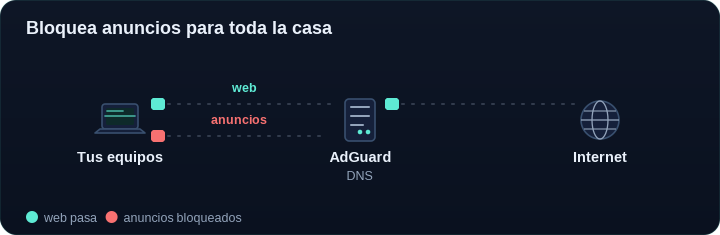
Cómo funciona
Cuando un dispositivo quiere abrir una página, primero le pregunta a un DNS la dirección IP. Si ese DNS es AdGuard Home, él responde normal para las webs buenas, pero para los dominios de anuncios y rastreadores responde “no existe”, y así nunca se cargan.
La idea: montas AdGuard en un servidor (o una Raspberry) con IP fija, y luego le dices a tu router que reparta esa IP como DNS.
Paso 1: Darle IP fija
AdGuard será el DNS de toda la casa, así que su IP no puede cambiar. Si lo montas en Proxmox, la fijas al crear el contenedor (paso 2). Si lo montas en un host Linux aparte, ponle una IP fija (mira la guía de IP estática) o una reserva por DHCP en el router.
Paso 2: Instalar AdGuard Home
Dos caminos según dónde lo quieras: dentro de Proxmox (lo que hago casi siempre) o en un servidor/Raspberry Linux aparte. El resultado es el mismo panel web.
En Proxmox (LXC)
En la Shell de tu nodo Proxmox (pve → Shell), pega el script de la comunidad Proxmox VE Helper-Scripts, que crea un contenedor con AdGuard ya instalado:
bash -c "$(curl -fsSL https://raw.githubusercontent.com/community-scripts/ProxmoxVE/main/ct/adguard.sh)"- Elige Advanced Settings para ponerle una IP estática (truco del video: usa como último octeto el ID del contenedor, así nunca se te olvida cuál es).
- Deja disco, CPU y RAM por defecto: para un DNS sobran.
- Al terminar, el script te da la URL del panel (
http://IP-DEL-CONTENEDOR:3000). Sigue en el paso 3.
Seguridad: estos scripts descargan y ejecutan código con permisos de root. Úsalos solo desde la fuente oficial y copia el comando actualizado desde la página del script (a veces cambia): community-scripts.github.io/ProxmoxVE → busca AdGuard.
En un host Linux
Descarga el binario oficial, descomprímelo e instálalo como servicio:
curl -fsSL https://static.adguard.com/adguardhome/release/AdGuardHome_linux_amd64.tar.gz -o AdGuardHome.tar.gz
tar xzf AdGuardHome.tar.gz
sudo ./AdGuardHome/AdGuardHome -s install
-s installlo deja instalado como servicio, para que arranque solo con el servidor.- Para un Raspberry Pi, cambia
amd64porarmv7oarm64según tu modelo.
Paso 3: Configurarlo en el navegador
Abre en el navegador:
http://IP-DEL-SERVIDOR:3000El asistente te lleva de la mano:
- Deja el DNS en el puerto 53 y la interfaz web en el 80 (o el 3000 si el 80 está ocupado).
- Crea el usuario y la contraseña del panel (usa una fuerte, con el generador).
- Termina. El panel queda en
http://IP-DEL-SERVIDOR(o el puerto que elegiste).
Si el puerto 53 está ocupado: en algunos sistemas,
systemd-resolvedya usa el 53. El asistente de AdGuard te avisa y te dice cómo liberarlo (desactivar el DNS stub de resolved).
Tip (del video): en Ajustes → Configuración DNS, pon servidores upstream cifrados con DoH (DNS sobre HTTPS), por ejemplo Quad9 (
https://dns.quad9.net/dns-query) y Cloudflare (https://cloudflare-dns.com/dns-query), y elige el modo solicitudes paralelas: AdGuard pregunta a todos a la vez y usa la respuesta más rápida.
Paso 4: Que toda la casa lo use
Aquí está la clave: tu router debe entregar la IP de AdGuard como servidor DNS por DHCP. Así cada dispositivo lo usa sin tocar nada.
MikroTik
En IP → DHCP Server → Networks, en tu red, pon en DNS Servers la IP de AdGuard.
Router común
En la configuración DHCP/LAN de tu router, cambia el DNS primario por la IP de AdGuard. Guarda y reinicia el wifi de los equipos (o espera a que renueven el DHCP).
No pongas el DNS de AdGuard a mano en cada equipo si puedes hacerlo en el router: así entra toda la casa de una vez y los invitados también.
Paso 5: Comprobar que bloquea
Navega un rato y entra al panel de AdGuard: en Query Log verás las consultas, y las bloqueadas salen marcadas. El Dashboard muestra el porcentaje bloqueado. De fábrica trae una lista de bloqueo; puedes añadir más en Filters → DNS blocklists.
Errores comunes
- No carga ninguna página en la casa: el servidor de AdGuard se apagó o cambió de IP, y como es el DNS, nadie resuelve nombres. Dale IP fija (paso 1) y que arranque como servicio.
- El puerto 53 está ocupado:
systemd-resolvedlo usa. Libéralo como indica el asistente y reinstala. - Una web legítima no abre: AdGuard la bloqueó de más. Búscala en el Query Log y añádela a la lista blanca (Allowlist).
- Sigo viendo anuncios de YouTube: el bloqueo por DNS no quita los anuncios insertados en el propio video de YouTube; sí bloquea la mayoría de banners y rastreadores del resto de la web.
Preguntas frecuentes
¿AdGuard Home quita los anuncios de YouTube?
No del todo. El bloqueo por DNS quita la mayoría de banners y rastreadores de la web, pero no los anuncios insertados dentro del propio video de YouTube, porque viajan por el mismo dominio que el video.
¿AdGuard Home es gratis?
Sí, AdGuard Home es gratuito y de código abierto. No hay que confundirlo con las apps AdGuard de pago para el navegador o el teléfono.
¿Necesito instalar algo en cada dispositivo?
No. Al poner AdGuard como DNS en el router (por DHCP), toda la casa queda protegida: teléfonos, Smart TV y consolas, sin tocar cada uno.
¿Lo instalo en Proxmox o en un servidor Linux aparte?
Las dos sirven y dan el mismo panel. En Proxmox lo más cómodo es un contenedor LXC con el script de la comunidad (lo que uso en el video): gasta muy poco y lo creas en minutos con IP fija. Si no tienes Proxmox, el binario oficial en cualquier Linux o una Raspberry funciona igual.
¿Qué pasa si se apaga el servidor de AdGuard?
Como es el DNS de la red, si se apaga nadie resuelve nombres y no carga ninguna página. Por eso conviene darle IP fija y dejarlo como servicio para que arranque solo; si falla, puedes volver a poner el DNS del router.