
Una cámara IP no es más que una pequeña computadora con lente: se conecta a tu red, recibe una dirección IP y manda el video en digital. Eso la hace muy flexible, pero también significa que hay que configurarla un poco. Esta guía es para empezar de cero: qué necesitas, cómo conectarla y cómo verla.
Si aún no tienes claro lo de la IP: una cámara IP usa los mismos conceptos que cualquier equipo de red. Si te suenan a chino, lee antes IP, gateway y DNS explicados fácil y vuelve aquí.
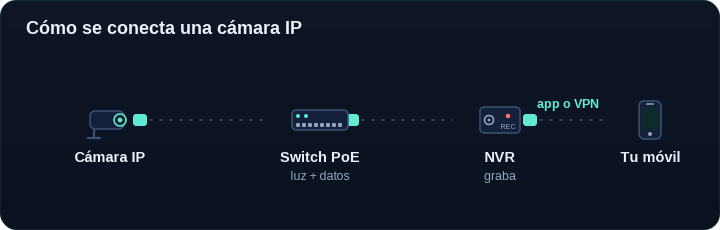
Qué necesitas para empezar
- Una o varias cámaras IP.
- Cable de red (la mayoría van por cable; algunas por wifi).
- Dónde conectarlas: un switch PoE, un NVR con puertos PoE (lo más cómodo), tu router, o incluso un DVR híbrido si acepta cámaras IP (ver el paso 1).
- Para grabar: un NVR (grabador de red), un DVR híbrido que admita IP, o un servidor con software. Para solo ver, basta la cámara.
Qué es PoE (y por qué te conviene)
PoE (Power over Ethernet, corriente por el cable de red) hace que un solo cable le dé a la cámara corriente y datos a la vez. Nada de buscar un enchufe junto a cada cámara.
- Switch PoE / NVR con PoE: alimentan la cámara directo. Es la forma recomendada.
- Inyector PoE: si tu switch no es PoE, un inyector le mete la corriente al cable para una cámara suelta.
Ojo con el presupuesto de watts: un switch PoE tiene un límite total de energía. Si conectas muchas cámaras potentes, puede quedarse corto y algunas no encienden. Revisa los vatios de la cámara y los del switch.
Paso 1: Cómo conectar las cámaras
Hay tres formas, según lo que tengas:
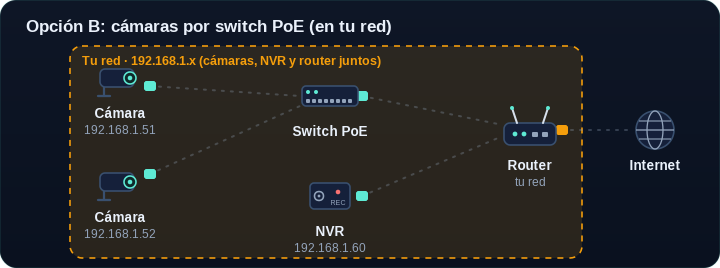
- Cámara → switch PoE → tu red. El switch la alimenta y la deja en la red; desde ahí la toma tu NVR o tu software. Es lo más flexible (sirve con cualquier grabador y con muchas cámaras).
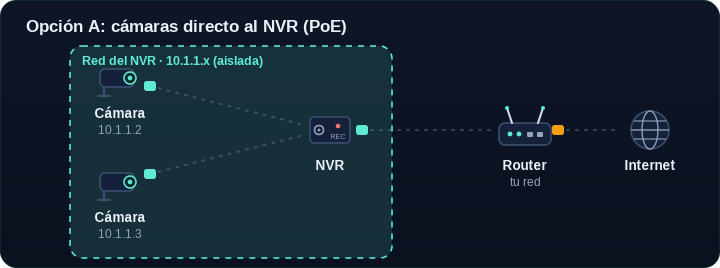
- Cámara → directo a un NVR con puertos PoE. Si tu NVR trae sus propios puertos PoE, conectas la cámara ahí mismo: el NVR la alimenta y la detecta sola. Es lo más plug-and-play para empezar.
- Cámara IP → a un DVR híbrido (de los que ya graban cámaras por cable coaxial). Muchos aceptan además algunas cámaras IP por red, según la marca y el modelo (ver abajo).
Conecta el cable y, en unos segundos, la cámara enciende y el LED del puerto de red se activa. Con un NVR PoE, muchas veces la cámara aparece sola y ya la estás viendo; ahí puedes saltarte la configuración manual del paso 2.
¿Qué es un “segmento” (o subred)? Es un grupo de direcciones IP que forman una misma red local: los equipos de un mismo segmento se hablan directo. Tu casa es un segmento (por ejemplo todo lo que empieza por
192.168.1.), y para pasar a otro segmento distinto hace falta un router. Si lo quieres entender mejor, mira IP, gateway y DNS y subredes.
Ojo si la conectas directo al NVR: esa cámara no tendrá una IP de tu red de casa. El NVR crea su propio segmento (una red aparte, por ejemplo
10.1.1.x) solo para sus puertos PoE y le da la IP desde ahí. Por eso no la verás al escanear tu red ni podrás abrirla por su IP desde tu PC: se maneja desde el NVR. Lo bueno es que quedan aisladas (más seguras, sin internet); si necesitas entrar a su panel, muchos NVR tienen una opción de Virtual Host para llegar a ellas a través del grabador. Si la conectas a un switch en tu red, en cambio, sí toma una IP de tu red normal.
¿Tengo un DVR, puedo ponerle cámaras IP?
Depende de si es híbrido. Muchos DVR modernos (los que graban cámaras analógicas/coaxiales) aceptan también unas cuantas cámaras IP por red. Lo normal en un equipo pequeño es sumar 2 cámaras IP, o más si sacrificas canales analógicos. Por marca:
- Dahua XVR (Penta-brid): suele traer 2 canales IP de fábrica, y puedes convertir canales analógicos en IP. Así, un XVR de 4 canales llega a unas 6 cámaras IP y uno de 8, a unas 10. Los canales IP se colocan al final de la lista.
- Hikvision Turbo HD (DVR híbrido): acepta cámaras IP (Hikvision u ONVIF). Trae algunos canales IP y los amplías desactivando canales analógicos (el modo “IP mejorado” / Enhanced IP), reiniciando el equipo.
El número exacto depende del modelo. Míralo en la ficha técnica, en la línea “IP Camera Input” (cuántos canales IP admite y cuántos vienen activos de fábrica). Dos avisos: en algunos DVR de 4 canales, añadir cámaras IP de más puede desactivar funciones de IA (detección inteligente); y para meter una cámara de otra marca, activa ONVIF en la cámara.
Paso 2: Darle (o encontrar) su IP
Esto aplica si la cámara está en tu red (por un switch o el router). Si va directo a los puertos PoE del NVR, no la busques en tu red: está en el segmento del NVR y se maneja desde el propio NVR (como vimos en el paso 1).
Para configurar la cámara necesitas su IP. De fábrica, cada cámara hace una de dos cosas:
- Pide IP por DHCP al router (lo más común hoy): toma una IP de tu red automáticamente.
- Trae una IP fija de fábrica (por ejemplo
192.168.1.64en muchas Hikvision). Lo dice el manual o una etiqueta.
Así la encuentras:
App del fabricante
Cada marca tiene una herramienta que descubre sus cámaras en la red y te deja cambiarles la IP:
- Hikvision: SADP.
- Dahua: ConfigTool.
- Otras marcas: su app de escritorio o móvil (busca “device manager” de tu marca).
Escaneo de red
Sirve con cualquier marca. Escanea tu red y mira qué IP nueva aparece:
nmap -sn 192.168.1.0/24También puedes usar un programa como Angry IP Scanner, o mirar la lista de clientes DHCP en el panel de tu router.
Si la cámara trae una IP de fábrica de otra red (por ejemplo
192.168.1.64y tu red es192.168.0.x), no aparecerá hasta que estén en la misma red. Pon tu PC temporalmente en esa red para entrar y cambiarle la IP, o usa la app del fabricante, que la detecta aunque esté en otra subred.
Paso 3: Entrar a la cámara y asegurarla
Abre la IP de la cámara en el navegador:
http://IP-DE-LA-CAMARALo primero que debes hacer, antes que nada:
- Cambiar la contraseña por una fuerte (usa el generador de contraseñas). Dejar la de fábrica es la causa número uno de cámaras hackeadas.
- Actualizar el firmware si hay una versión nueva.
- Ajustar fecha y hora (NTP), para que las grabaciones tengan la hora correcta.
Paso 4: ONVIF y RTSP: que funcione con cualquier NVR o app
Dos palabras que verás mucho y conviene activar:
- ONVIF: un estándar para que cámaras y grabadores de marcas distintas se entiendan. Si vas a usar un NVR o software que no es de la misma marca que la cámara, activa ONVIF en la cámara.
- RTSP: es la dirección del video en vivo. Tiene esta forma (cambia usuario, clave e IP):
rtsp://usuario:clave@IP-DE-LA-CAMARA:554/Streaming/Channels/101Con esa URL puedes ver la cámara en VLC (Menú → Abrir ubicación de red) o en casi cualquier software de grabación. La ruta exacta depende de la marca; búscala como “RTSP URL” + tu modelo.
Paso 5: Grabar: NVR o servidor
- NVR (Network Video Recorder): un aparato dedicado, fácil y plug-and-play, sobre todo si tiene PoE. Le pones un disco y graba. Ideal para empezar.
- Servidor con software (por ejemplo Frigate, con detección por IA): más control y más barato en hardware, pero requiere montarlo. Mira cómo montar servicios en Docker Compose.
Para dimensionar el disco (cuántos días guardas), usa la calculadora de disco para cámaras del sitio.
Paso 6: Verlas desde el teléfono
Para ver tus cámaras desde fuera no hace falta abrir puertos (y nunca lo hagas: deja el NVR expuesto a todo internet). Tienes dos caminos, los dos sin abrir nada en el router:
- La app del fabricante (lo más fácil, lo que viene por defecto). Casi todas las marcas traen su propia app con nube P2P: el NVR o la cámara sale hacia la nube y tu teléfono se conecta a esa misma nube, sin tocar el router. Normalmente escaneas un código QR y listo. Apps típicas: Hik-Connect (Hikvision), EZVIZ (Hikvision hogar), DMSS (Dahua), Imou Life (Dahua hogar), Reolink (Reolink), Guard Viewer / EZView (Uniview). A cambio, tu video pasa por la nube del fabricante: ponle una contraseña fuerte y activa la verificación en dos pasos de esa cuenta.
- VPN (la más privada). Si prefieres que nada pase por una nube ajena, montas una VPN y entras a tu red como si estuvieras en casa, viendo las cámaras por su IP local. Es un poco más de configuración, pero todo queda en tus manos. Ver Tailscale o la guía de cámaras con acceso remoto.
Separa las cámaras del resto de tu red. Lo ideal es ponerlas en su propia VLAN, sin salida a internet salvo lo necesario. Si una cámara barata tiene un fallo, así no toca tus equipos. Ver VLANs en MikroTik.
Errores comunes
- No encuentro la cámara: está en otra subred (IP de fábrica distinta a tu red). Usa la app del fabricante o pon tu PC temporalmente en esa red.
- La cámara no enciende (PoE): el switch no es PoE, el cable está dañado, o se agotó el presupuesto de vatios del switch.
- Veo la imagen pero no graba: al NVR le falta el disco, o no asignaste ese canal a grabación.
- El NVR de una marca no ve la cámara de otra: activa ONVIF en la cámara y revisa usuario y contraseña.
- Dejé la contraseña de fábrica: cámbiala ya; las cámaras con clave por defecto se encuentran y se hackean en minutos.
Preguntas frecuentes
¿Qué diferencia hay entre una cámara IP y una analógica?
Una cámara IP es como una pequeña computadora con lente: se conecta a tu red, tiene su propia IP y manda video digital por cable de red o wifi. La analógica manda una señal de video por un cable coaxial a un DVR y no tiene IP.
¿Qué es PoE en una cámara?
PoE (Power over Ethernet) lleva la corriente y los datos por el mismo cable de red. Así la cámara se alimenta desde un switch PoE o el NVR, sin enchufe aparte: un solo cable y listo.
¿Cómo encuentro la IP de mi cámara?
Con la app del fabricante (SADP de Hikvision, ConfigTool de Dahua) o escaneando la red (angryip, o nmap). También aparece en la lista de clientes DHCP de tu router.
¿Necesito abrir puertos para ver las cámaras desde fuera?
No, y no deberías: es peligroso. Lo más fácil es la app del fabricante (Hik-Connect, DMSS, Reolink, EZVIZ, Imou…), que usa nube P2P y no abre nada en tu router. Si prefieres que el video no pase por la nube del fabricante, usa una VPN como Tailscale. Las dos evitan abrir puertos.
¿Puedo conectar cámaras IP a un DVR que ya tengo?
Si es un DVR híbrido (de los que graban cámaras por cable coaxial), muchos aceptan también algunas cámaras IP por red. En equipos pequeños suelen ser 2 cámaras IP de fábrica, o más si desactivas canales analógicos. Depende de la marca y el modelo: míralo en la ficha técnica, línea 'IP Camera Input'. Para cámaras de otra marca, activa ONVIF.
¿La cámara va al switch o directo al NVR?
Las dos cosas sirven. Si tu NVR trae puertos PoE, conéctala directo y la alimenta y detecta sola (lo más fácil). Si no, o si tienes varias cámaras, pásalas por un switch PoE y de ahí a la red; así cualquier grabador o software las ve.
Conecté la cámara al NVR y no la encuentro en mi red, ¿por qué?
Es normal: los puertos PoE del NVR forman su propio segmento (una red aparte, por ejemplo 10.1.1.x), separado de tu red de casa. La cámara toma la IP de ahí, así que no aparece al escanear tu red ni la abres por su IP desde el PC; se maneja desde el NVR. Para entrar a su panel, usa la opción Virtual Host del NVR si la tiene.
¿Cuánto disco necesito para grabar?
Depende de la resolución, los cuadros por segundo, cuántas cámaras y cuántos días quieras guardar. Usa la calculadora de disco para cámaras del sitio para estimarlo.