 Proxmox

¿Prefieres verlo? Aquí está en video. La guía escrita, con los comandos para copiar, sigue abajo.
Proxmox VE convierte una computadora o servidor en un hipervisor que maneja máquinas virtuales y contenedores, todo desde el navegador. Es gratis y de código abierto. Esta guía va de la ISO al primer panel; después, crea tu primera máquina con la guía de la primera VM.
Sobre esta guía: se basa en el instalador de Proxmox VE 8/9 y en la práctica; no es un laboratorio medido porque Proxmox se instala sobre el hardware (no en un contenedor). Los menús pueden cambiar entre versiones. La ISO está en el hub de descargas.
Antes de empezar
- Un equipo con virtualización en el procesador (Intel VT-x o AMD-V), activada en la BIOS/UEFI.
- Proxmox borra el disco donde se instala: haz copia de lo que tengas ahí.
- Lo ideal: cable de red (no wifi) y darle una IP fija en tu red.
- Una memoria USB de 2 GB o más para el instalador.
Paso 1: Crear el USB de instalación
Baja la ISO de Proxmox VE del hub y grábala en el USB con balenaEtcher (Windows, Linux o Mac) o Rufus (Windows). En Linux también sirve dd:
sudo dd if=proxmox-ve_*.iso of=/dev/sdX bs=4M status=progress oflag=syncCuidado con
dd:/dev/sdXdebe ser tu USB, no un disco con datos. Compruébalo antes conlsblk. Equivocarse borra el disco que pongas.
Paso 2: Arrancar e instalar
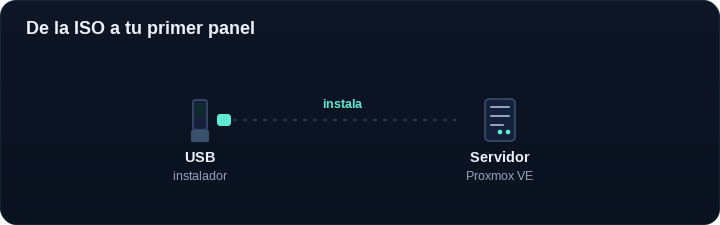
Conecta el USB al servidor y arranca desde él (en el arranque, la tecla de boot menu suele ser F11, F12 o Esc, según la placa). Elige Install Proxmox VE (Graphical) y sigue el asistente:
- Acepta la licencia (EULA).
- Target disk: el disco donde se instala. Si tienes varios, en Options eliges el sistema de archivos (ext4 o ZFS). Para empezar, ext4 en un solo disco está bien.
- Country / Time zone / Keyboard: tu país, zona horaria y la distribución de teclado.
- Password / Email: la contraseña del usuario root (fuerte, con el generador) y un correo para los avisos.
- Management Network: lo más importante.
- Hostname (FQDN): un nombre tipo
pve1.midominio.local. - IP Address: la IP fija del servidor (por ejemplo
192.168.1.10). - Gateway: la IP de tu router.
- DNS:
1.1.1.1o la de tu router.
- Hostname (FQDN): un nombre tipo
- Revisa el resumen y pulsa Install. Al terminar, quita el USB y deja que reinicie.
Paso 3: Primer acceso al panel
Desde otra computadora de la misma red, abre en el navegador:
https://IP-DEL-SERVIDOR:8006- El navegador avisa que el certificado no es de confianza: es normal (Proxmox usa uno propio). Acepta y continúa.
- Inicia sesión con usuario root, la contraseña que pusiste y Realm: Linux PAM.
Saldrá un aviso de “No valid subscription”: es normal, Proxmox es gratis; se puede quitar el aviso en el paso siguiente. Pulsa OK.
Paso 4: Dejar los repositorios listos (sin suscripción)
Proxmox trae activado el repositorio empresarial (de pago), que da error al actualizar. Hay que desactivarlo y activar el gratuito (no-subscription). Abre una consola del nodo (pve1 → Shell) y, según tu versión:
- Desactiva el repositorio empresarial (
pve-enterprise) y el de Ceph empresarial. - Activa el repositorio pve-no-subscription. En Proxmox VE 8 el nombre de la versión es
bookworm; en Proxmox VE 9 estrixie.
La forma exacta cambió entre versiones (archivos .list en PVE 8, .sources en PVE 9), así que lo más seguro es seguir la documentación oficial de Proxmox para tu versión. Después, actualiza:
apt update && apt full-upgradeSi no actualizas por el repositorio empresarial, verás un error
401 Unauthorizedal hacerapt update. Es solo eso: te falta cambiar al repositorio gratuito.
Paso 5: Siguiente paso
Con Proxmox instalado y actualizado, crea tu primera máquina virtual con los ajustes correctos en la guía de la primera VM en Proxmox. Y para servicios ligeros (un DNS, una web), mira los contenedores LXC.
Errores comunes
- El instalador no arranca o da error de virtualización: activa VT-x/AMD-V en la BIOS/UEFI; desactiva Secure Boot si molesta.
- No abre
https://...:8006: revisa que pusiste bien la IP/gateway en el instalador y que llegas al servidor (ping). Recuerda que es https y el puerto 8006. apt updateda 401 Unauthorized: sigues con el repositorio empresarial. Cambia al no-subscription (paso 4).- Instalé y el servidor sigue arrancando del USB: quítalo, o cambia el orden de arranque en la BIOS para que arranque del disco.
- Me quedé sin red tras instalar: usaste wifi o un nombre de interfaz que cambió. Proxmox va mejor con cable; revisa
/etc/network/interfaces.
Preguntas frecuentes
¿Proxmox VE es gratis?
Sí. Proxmox VE es gratuito y de código abierto. La suscripción de pago solo da acceso al repositorio empresarial y al soporte; sin ella funciona igual usando el repositorio no-subscription.
¿Qué requisitos de hardware necesito para Proxmox?
Un procesador con virtualización (Intel VT-x o AMD-V) activada en la BIOS/UEFI, memoria suficiente para tus máquinas y un disco que puedas borrar (Proxmox lo formatea al instalar). Va mejor con cable de red que con wifi.
¿Por qué sale 'No valid subscription' al entrar?
Es normal y no es un error: Proxmox es gratis y solo avisa de que no tienes suscripción. Puedes seguir usándolo con normalidad; el aviso se quita cambiando al repositorio no-subscription.
¿Cómo entro al panel de Proxmox?
Desde otra computadora de la misma red, abre https://IP-DEL-SERVIDOR:8006 (es https y el puerto 8006). Acepta el aviso del certificado e inicia sesión como root con Realm 'Linux PAM'.