 Proxmox

¿Prefieres verlo? Aquí está en video. La guía escrita, con los comandos para copiar, sigue abajo.
Tener un homelab está bien, pero enterarte de que algo falla antes que tus usuarios está mejor. Con Grafana montas un panel bonito que muestra en tiempo real cómo va tu Proxmox (CPU, memoria, disco, red) y que te avisa por Telegram si algo se dispara.
Sobre esta guía: la instalación de Grafana usa su repositorio oficial; la conexión con Proxmox y las alertas se configuran por la interfaz y siguen la documentación oficial. No es un laboratorio medido de punta a punta. Míralo montado en el video.
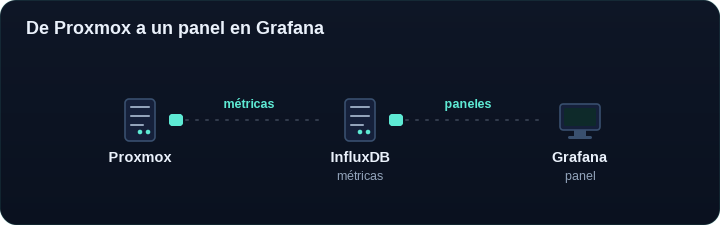
Cómo encajan las piezas
Proxmox no se conecta directo a Grafana. El camino es:
- Proxmox envía sus métricas a una base de datos de series temporales: InfluxDB.
- Grafana lee esa base de datos y dibuja los paneles.
- Si un valor pasa de un límite (por ejemplo, disco > 90 %), Grafana manda una alerta a Telegram.
InfluxDB y Grafana puedes montarlos en una VM o un contenedor LXC dentro del propio Proxmox.
Paso 1: Instalar InfluxDB
InfluxDB guardará las métricas. Instálalo en tu VM/contenedor Linux desde su repositorio oficial (ver la documentación de InfluxData) y crea un bucket (o base de datos) para Proxmox y un token de acceso. Anota: la URL (http://IP:8086), el bucket, la organización y el token.
Paso 2: Instalar Grafana
Grafana se instala desde su repositorio oficial:
sudo mkdir -p /etc/apt/keyrings
curl -fsSL https://apt.grafana.com/gpg.key | sudo gpg --dearmor -o /etc/apt/keyrings/grafana.gpg
echo "deb [signed-by=/etc/apt/keyrings/grafana.gpg] https://apt.grafana.com stable main" | sudo tee /etc/apt/sources.list.d/grafana.list
sudo apt update
sudo apt install grafana
sudo systemctl enable --now grafana-server
Entra al panel en http://IP-DEL-SERVIDOR:3000 (usuario y contraseña iniciales admin / admin; te obliga a cambiarla).
En Rocky/RHEL es el mismo repositorio pero para
dnf(ver la documentación de Grafana), y el servicio es tambiéngrafana-server.
Paso 3: Que Proxmox envíe sus métricas
En Proxmox, ve a Datacenter → Metric Server → Add → InfluxDB y pon los datos de tu InfluxDB (URL, organización, bucket y token del paso 1). Desde ese momento, Proxmox empuja las métricas de todos los nodos y VMs.
Comprueba en InfluxDB que están llegando datos antes de seguir.
Paso 4: Conectar Grafana a InfluxDB
En Grafana: Connections → Data sources → Add data source → InfluxDB. Pon la URL de InfluxDB, el token, la organización y el bucket. Pulsa Save & test: debe decir que la conexión funciona.
Paso 5: Importar un dashboard listo
No hace falta dibujar los paneles a mano: la comunidad tiene dashboards de Proxmox listos. En Grafana: Dashboards → New → Import, y pega el ID de un dashboard de Proxmox del catálogo oficial de Grafana (grafana.com/dashboards, busca “Proxmox”). Elige tu InfluxDB como origen y listo: ya ves CPU, RAM, disco y red de tu Proxmox.
Paso 6: Alertas a Telegram
Para que te avise:
- En Telegram, crea un bot con @BotFather y anota su token. Escríbele al bot y consigue el chat ID (por ejemplo con el bot
@userinfobot). - En Grafana: Alerting → Contact points → Add → Telegram, pon el token del bot y el chat ID. Prueba con Test.
- Crea una Alert rule (por ejemplo, “uso de disco > 90 %” o “nodo caído”) y asígnale ese contact point.
A partir de ahí, si algo se dispara, te llega el aviso al teléfono.
Errores comunes
- Grafana no muestra datos: revisa el orden: ¿InfluxDB recibe las métricas de Proxmox (paso 3)? ¿El data source en Grafana da “Save & test” correcto (paso 4)?
- “Save & test” falla: el token, la organización o el bucket de InfluxDB están mal, o la URL/puerto no es accesible desde Grafana.
- El dashboard sale vacío: elegiste mal el origen de datos al importar, o el dashboard usa otra versión de InfluxDB (Flux vs InfluxQL). Elige uno acorde a tu InfluxDB.
- No llega la alerta a Telegram: el chat ID o el token del bot están mal, o no le escribiste primero al bot. Usa el botón Test del contact point.
- Olvidé la contraseña de Grafana: se restablece por línea de comandos con
grafana-cli admin reset-admin-password.
Preguntas frecuentes
¿Grafana se conecta directo a Proxmox?
No. Proxmox envía sus métricas a una base de datos (InfluxDB) y Grafana lee de ahí para dibujar los paneles.
¿Grafana es gratis?
Sí. Grafana en su versión OSS es gratuito y de código abierto.
¿Puedo recibir alertas en el teléfono?
Sí. Creando un bot de Telegram y poniéndolo como 'contact point' en Grafana Alerting, te llegan los avisos al móvil.