
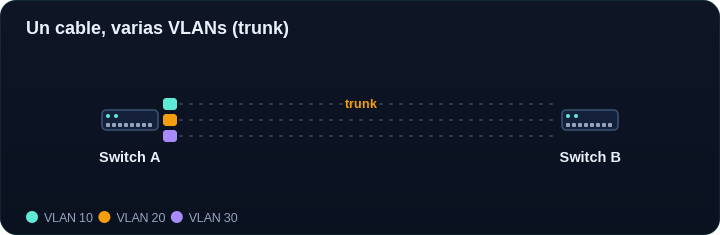
Esta es la configuración básica que se repite en casi cualquier red con switches Cisco Catalyst: separar oficina y cámaras en VLANs (Virtual LAN, red local virtual), y llevar las dos por un solo cable troncal hasta el router o el firewall.
Ejemplo de esta guía:
| VLAN | Nombre | Puertos de acceso |
|---|---|---|
| 10 | OFICINA | Gi1/0/1 a Gi1/0/8 |
| 20 | CAMARAS | Gi1/0/9 a Gi1/0/16 |
| 99 | ADMIN | IP de administración del switch |
| — | Troncal | Gi1/0/24 (hacia el router o firewall) |
Los nombres de los puertos cambian según el modelo: en un 2960 son FastEthernet0/1 o GigabitEthernet0/1. Míralos con show ip interface brief.
No tengo un switch Cisco para ejecutarlo aquí: la sintaxis se contrastó con la guía de configuración de Catalyst. Revisa la de tu versión de IOS antes de aplicarlo en producción.
Paso 1: Crear las VLANs
enable
configure terminal
vlan 10
 name OFICINA
vlan 20
 name CAMARAS
vlan 99
 name ADMIN
exit
Si el switch está en una red con otros switches Cisco, ponlo en modo VTP (VLAN Trunking Protocol) transparente para que otro equipo no le borre o cambie las VLANs:
vtp mode transparentPaso 2: Puertos de acceso
interface range gigabitEthernet1/0/1 - 8
 switchport mode access
 switchport access vlan 10
 spanning-tree portfast
exit
interface range gigabitEthernet1/0/9 - 16
 switchport mode access
 switchport access vlan 20
 spanning-tree portfast
exit
spanning-tree portfast hace que el puerto pase tráfico de inmediato al conectar un equipo final (PC, cámara). Úsalo solo en puertos de equipos finales, nunca hacia otro switch.
Paso 3: Puerto troncal
interface gigabitEthernet1/0/24
 switchport mode trunk
 switchport trunk allowed vlan 10,20,99
 switchport nonegotiate
exit- En modelos que también soportan el protocolo viejo ISL (como 3560 o 3750), el switch pide antes
switchport trunk encapsulation dot1q. En un 2960 no hace falta. switchport nonegotiatedesactiva DTP (Dynamic Trunking Protocol): el puerto no negocia nada con el otro extremo. Por eso el otro extremo tiene que estar configurado como troncal a mano; si espera negociar, el enlace no forma troncal.
Paso 4: IP de administración
interface vlan 99
 ip address 192.168.99.2 255.255.255.0
 no shutdown
exit
ip default-gateway 192.168.99.1
endPaso 5: Guardar
write memorySin esto, todo se pierde al reiniciar el switch.
Comprobar que funciona
show vlan brief
show interfaces trunk
show interfaces status- En
show vlan brief, cada puerto de acceso aparece en su VLAN. - En
show interfaces trunk, Gi1/0/24 aparece comotrunkingcon las VLANs 10, 20 y 99 permitidas y activas.
Errores comunes
- Agregué una VLAN al troncal y se cayeron las demás: usaste
switchport trunk allowed vlan 30, que reemplaza la lista completa. Para sumar una VLAN se usaswitchport trunk allowed vlan add 30. - Mensajes de
native VLAN mismatch: los dos extremos del troncal tienen distinta VLAN nativa. Ponla igual en ambos lados conswitchport trunk native vlan. - La VLAN no pasa por el troncal: existe en
allowed vlanpero no fue creada convlan 10. Revisashow vlan brief. - No puedo administrar el switch por la IP: la VLAN 99 no está permitida en el troncal, o la interfaz
vlan 99está apagada (no shutdown).
Preguntas frecuentes
¿Qué es un puerto trunk en Cisco?
Un puerto que transporta varias VLANs a la vez, etiquetadas con 802.1Q, normalmente en el enlace entre dos switches.
¿Qué diferencia hay entre un puerto access y uno trunk?
Un puerto access pertenece a una sola VLAN (para equipos finales); un trunk lleva muchas VLANs (para enlaces entre switches).
¿Qué es la VLAN nativa?
La VLAN que viaja sin etiqueta por el trunk. Debe coincidir en los dos extremos para evitar problemas de conectividad.