
Actualizar RouterOS trae correcciones de seguridad y de errores, pero hacerlo a ciegas en un router en producción es como cambiarle una goma al carro en marcha. Con un respaldo antes y el canal correcto, son cinco minutos y un reinicio.
Cómo se probó esta guía: en un router virtual MikroTik CHR con RouterOS 7.25.1 y WinBox 4.5. Se actualizó de verdad a 7.26beta5 (canal development) desde WinBox, y luego se volvió a 7.25.1 cambiando el canal a stable. La parte del firmware RouterBOARD no se puede probar en un CHR (no tiene placa RouterBOARD), así que sigue la documentación oficial de MikroTik.
Paso 1: Haz un respaldo antes de tocar nada
Guarda dos copias: el backup (binario, para restaurar en ese mismo equipo) y el export (texto, legible y útil para pasar la configuración a otro equipo).
/system backup save name=antes-de-actualizar
/export file=antes-de-actualizar
Quedan en Files como antes-de-actualizar.backup y antes-de-actualizar.rsc. Bájalos a tu computadora (en Winbox: menú Files, selecciona el archivo y arrástralo a tu escritorio). Un respaldo que solo vive dentro del router no te salva si el router no arranca.
El backup guarda la configuración cifrada con la contraseña del usuario si no indicas otra cosa. Si lo vas a restaurar en otro momento, anota con qué usuario lo hiciste.
Paso 2: Elige el canal de versiones
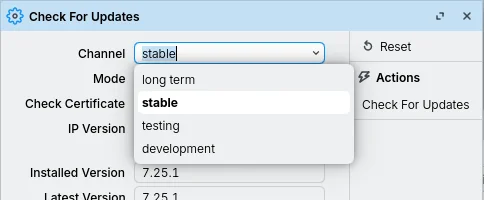
RouterOS tiene cuatro canales:
| Canal | Qué es | Para quién |
|---|---|---|
| long-term | La versión más madura, cambia poco | Equipos críticos que no quieres tocar seguido |
| stable | La versión estable actual | La mayoría: oficinas, casas, clientes |
| testing | Versiones candidatas (rc) | Laboratorio |
| development | Versiones beta | Solo para probar, nunca en producción |
Paso 3: Buscar actualizaciones
Terminal
/system package update set channel=stable
/system package update check-for-updates once
Mira las líneas installed-version (la que tienes) y latest-version (la última del canal). Si son iguales, el estado dice System is already up to date.
Winbox
- Abre System → Packages.
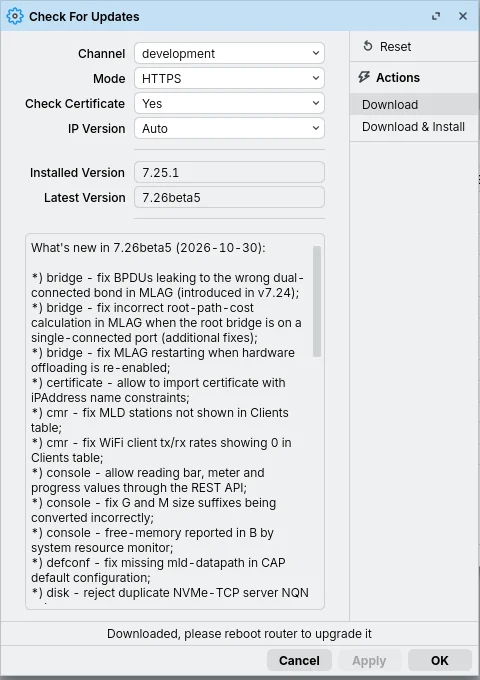
- En la columna de la derecha, pulsa Check For Updates.
- En Channel elige
stable. Al cambiar de canal, WinBox vuelve a buscar solo.
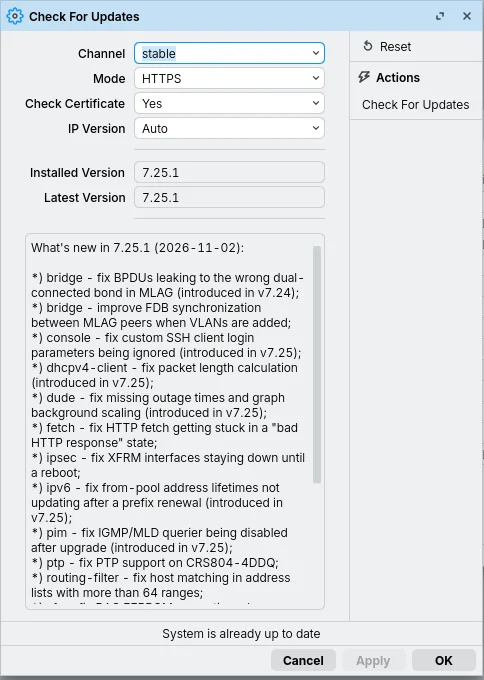
Lee la lista de cambios (What’s new) antes de seguir: si menciona algo que usas (por ejemplo VPN, wifi o el bridge), presta atención después de actualizar.
Paso 4: Descargar e instalar
El router se reinicia al instalar: hazlo en un horario en que nadie dependa de la red.
Terminal
Descarga e instala en un solo paso (reinicia solo al terminar la descarga):
/system package update installO en dos pasos, para descargar ahora y reiniciar más tarde:
/system package update download
/system reboot
Winbox
Cuando hay versión nueva, aparecen dos botones:
- Download & Install: descarga y reinicia solo.
- Download: solo descarga. La actualización se aplica en el próximo reinicio (System → Reboot).
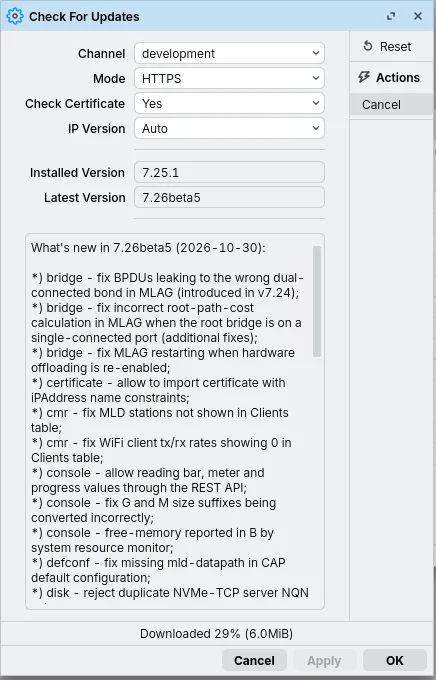
No apagues el router mientras instala. Un equipo pequeño puede tardar un par de minutos en volver.
Paso 5: Comprobar la versión
Terminal
/system resource print
/system package print
version debe mostrar la versión nueva. Todos los paquetes instalados deben tener la misma versión.
Winbox
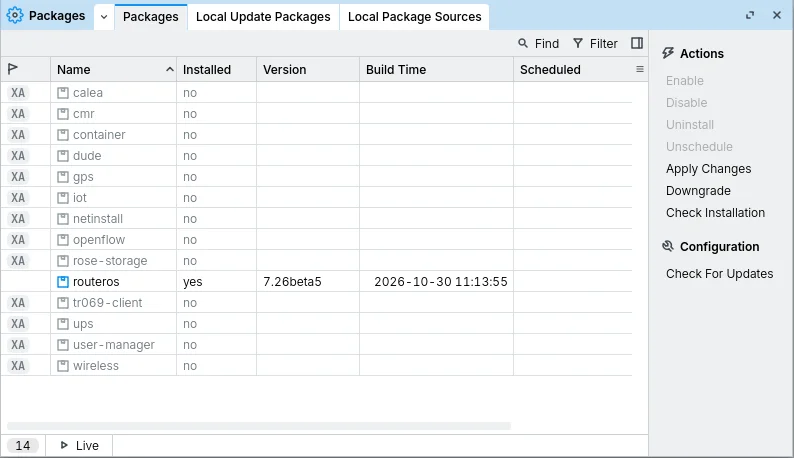
En System → Packages, la columna Version de routeros (y de cualquier paquete extra que tengas) debe mostrar la versión nueva. También se ve abajo, en la barra de estado.
Paso 6: Actualizar el firmware RouterBOARD
RouterOS y el firmware de la placa (RouterBOOT) son cosas distintas. Después de actualizar RouterOS, el firmware nuevo ya viene dentro, pero no se aplica solo: hay que pedirlo y reiniciar otra vez.
Terminal
/system routerboard printSi current-firmware es más viejo que upgrade-firmware, actualiza y reinicia:
/system routerboard upgrade
/system reboot
Winbox
- Abre System → RouterBOARD.
- Compara Current Firmware con Upgrade Firmware.
- Si son distintos, pulsa Upgrade, confirma, y luego System → Reboot.
Si quieres que el firmware se actualice solo cada vez que actualizas RouterOS (igual tendrás que reiniciar dos veces):
/system routerboard settings set auto-upgrade=yesEn un router virtual (CHR) o en una PC con RouterOS x86 no existe
/system routerboard: ese paso no aplica.
Volver a la versión anterior
Si algo dejó de funcionar, en la prueba de esta guía bastó con cambiar el canal a uno más viejo y descargar: con el router en 7.26beta5, se puso el canal en stable, se descargó y, al reiniciar, volvió a 7.25.1.
/system package update set channel=stable
/system package update check-for-updates once
/system package update download
/system reboot
Si al volver atrás falta alguna configuración (algo que solo existía en la versión nueva), restaura el respaldo del paso 1 (el router se reinicia con esa configuración):
/system backup load name=antes-de-actualizar.backupErrores comunes
could not resolve dns nameo no encuentra actualizaciones: el router no tiene internet o no tiene DNS. Revisa que tenga ruta por defecto (/ip route print) y servidores DNS (/ip dns print).- No hay espacio: los equipos con 16 MB de almacenamiento (como algunos hAP lite) a veces no tienen espacio para descargar. Quita paquetes que no uses o actualiza con Netinstall.
- Un paquete extra quedó en otra versión: todos los paquetes (por ejemplo
wifi-qcom,container) deben ser de la misma versión querouteros. Actualizar desde Check For Updates los baja todos juntos. - Me quedé en una beta sin querer: estabas en el canal
testingodevelopment. Cambia astabley sigue la sección Volver a la versión anterior.
Preguntas frecuentes
¿Se pierde la configuración al actualizar RouterOS?
No, la configuración se conserva. Aun así conviene hacer un /export antes, por si necesitas volver atrás.
¿Debo actualizar también el firmware (RouterBOOT)?
Sí. Después de actualizar RouterOS, actualiza el firmware de RouterBOOT (/system routerboard upgrade) y reinicia para aplicarlo.
¿Qué canal uso, stable o testing?
Para equipos en producción usa 'stable'. Los canales 'testing' y 'development' son para probar novedades, no para un router en uso.