
Si borraste la configuración de fábrica de un MikroTik, o empezaste desde cero, el router todavía no reparte internet. Para que tu red salga a internet hacen falta cuatro cosas: una WAN (la línea del proveedor), una IP en la LAN (tu red), una regla de NAT que traduzca las direcciones privadas a la IP pública, y DNS. Esta guía las monta en orden.
Cómo se probó esta guía: en un router virtual MikroTik CHR con RouterOS 7.25.1 y dos interfaces (ether1 = WAN, ether2 = LAN). Tras aplicar los comandos, ether1 tomó IP por DHCP, apareció la ruta por defecto, quedó la regla de masquerade y el
ping 8.8.8.8salió con 0 % de pérdida. La parte de WinBox se hizo de verdad en WinBox 4.5 sobre ese mismo router; las capturas son reales.
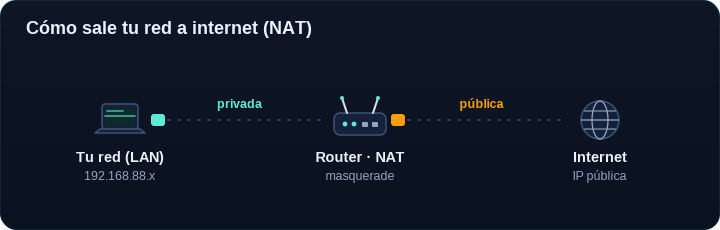
Qué es el NAT y por qué hace falta
Tu red usa direcciones privadas (como 192.168.88.x), que no existen en internet. El NAT (Network Address Translation, traducción de direcciones de red) hace que todo lo que sale por la WAN parezca venir de la única IP pública que te dio el proveedor. Sin esa regla, tus equipos tienen IP pero no llegan a internet.
En MikroTik el NAT de salida se llama masquerade: usa automáticamente la IP que tenga la WAN en cada momento, aunque cambie.
En esta guía:
| Parte | Interfaz | Dirección |
|---|---|---|
| WAN (internet) | ether1 | la que dé el proveedor (DHCP) |
| LAN (tu red) | ether2 | 192.168.88.1/24 |
Paso 1: Listas de interfaces WAN y LAN
En vez de escribir el nombre del puerto en cada regla, se usan dos listas. Si mañana cambias de puerto, solo cambias la lista.
Terminal
/interface list add name=WAN
/interface list add name=LAN
/interface list member add list=WAN interface=ether1
/interface list member add list=LAN interface=ether2
Winbox
- Abre Interfaces, pestaña Interface List, botón Lists: crea
WANyLAN. - En Interface List, New: List
WAN, Interfaceether1. OK. - Otra vez New: List
LAN, Interfaceether2. OK.

Paso 2: La WAN toma IP del proveedor (DHCP)
La mayoría de los proveedores entregan la IP por DHCP. Pide una por ether1:
Terminal
/ip dhcp-client add interface=ether1 use-peer-dns=yes add-default-route=yes disabled=noComprueba que tomó dirección (debe decir bound):
/ip dhcp-client printWinbox
- Abre IP → DHCP Client, botón New.
- En Interface elige
ether1. - Deja marcadas Use Peer DNS y Add Default Route.
- OK. En la lista, el estado debe pasar a bound.

- Add Default Route crea la ruta
0.0.0.0/0hacia el proveedor: es la que manda “todo lo que no sea local, a internet”. - Si tu internet es por PPPoE (usuario y contraseña), en vez de esto se crea una interfaz PPPoE Client; agrégala a la lista
WANen el paso 1. - Si el proveedor te dio una IP fija, pon la dirección a mano con
/ip address adden ether1 y crea la ruta por defecto con/ip route add gateway=IP-DEL-PROVEEDOR.
Paso 3: IP en la LAN
Esta es la puerta de enlace (gateway) que usarán tus equipos:
Terminal
/ip address add address=192.168.88.1/24 interface=ether2Winbox
- Abre IP → Addresses, botón New.
- En Address escribe
192.168.88.1/24. - En Interface elige
ether2. - OK.
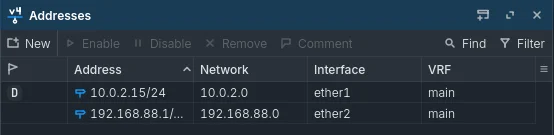
Si tu LAN son varios puertos o VLANs, la IP va en el bridge o en la interfaz de la VLAN, no en un puerto suelto. Mira la guía de VLANs.
Paso 4: La regla de NAT (masquerade)
Esta es la regla que da internet a toda la red:
Terminal
/ip firewall nat add chain=srcnat action=masquerade out-interface-list=WAN comment="salida a internet"Winbox
- Abre IP → Firewall, pestaña NAT, botón New.
- Pestaña General: Chain
srcnat. Pulsa el + de Out. Interface List y eligeWAN. - Pestaña Action: Action
masquerade. - OK.
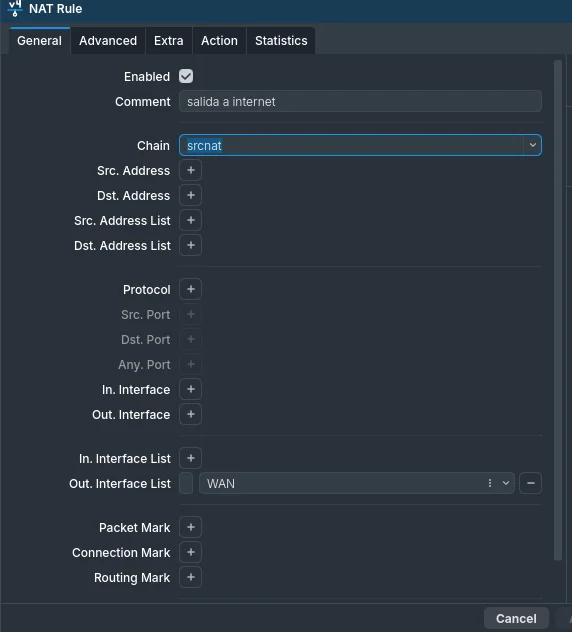
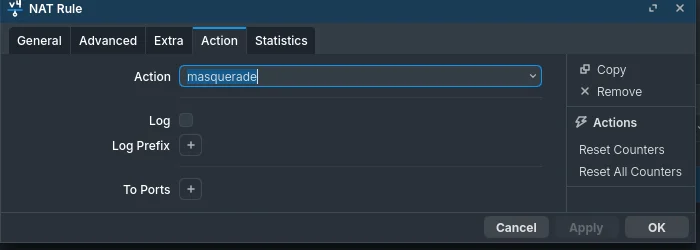
Usa
out-interface-list=WAN, no un puerto fijo. Así, si mañana agregas una segunda línea o cambias de PPPoE a DHCP, el NAT sigue funcionando sin tocar la regla. No pongas masquerade hacia la LAN: solo hacia la WAN.
Paso 5: DNS
Para que los equipos resuelvan nombres (convertir google.com en una IP), deja que el router haga de servidor DNS:
Terminal
/ip dns set servers=1.1.1.1,8.8.8.8 allow-remote-requests=yesWinbox
- Abre IP → DNS.
- En Servers pon
1.1.1.1y8.8.8.8. - Marca Allow Remote Requests.
- OK.
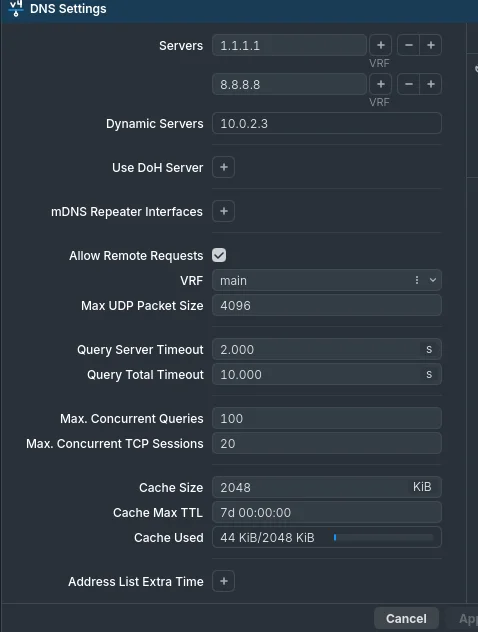
allow-remote-requests=yeses necesario para que los equipos de la LAN usen el router como DNS, pero no expongas el DNS a la WAN: ciérralo con el firewall (ver la guía de firewall básico, que bloquea todo lo que entra por la WAN).
Paso 6: Servidor DHCP para la LAN (opcional pero recomendado)
Para que los equipos reciban IP, puerta de enlace y DNS solos:
Terminal
/ip pool add name=lan-pool ranges=192.168.88.10-192.168.88.254
/ip dhcp-server add name=lan-dhcp interface=ether2 address-pool=lan-pool lease-time=1h disabled=no
/ip dhcp-server network add address=192.168.88.0/24 gateway=192.168.88.1 dns-server=192.168.88.1
Winbox
Lo más fácil es el asistente: IP → DHCP Server, pestaña DHCP, botón DHCP Setup. Elige la interfaz ether2 y acepta cada paso (la red 192.168.88.0/24, la puerta 192.168.88.1, el rango y el DNS ya salen bien).
Paso 7: Comprobar
Terminal
/ip address print
/ip route print where dst-address=0.0.0.0/0
/ping 8.8.8.8 count=3
En la prueba, el router respondió así (ether1 con IP dinámica, la ruta por defecto activa y el ping saliendo):
 #   ADDRESS          NETWORK       INTERFACE
 2 D 10.0.2.15/24     10.0.2.0      ether1
 3   192.168.88.1/24  192.168.88.0  ether2

DAd 0.0.0.0/0    10.0.2.2  main    1

 SEQ HOST          SIZE TTL TIME      STATUS
   0 8.8.8.8         56 255 31ms
   2 8.8.8.8         56 255 30ms
   sent=3 received=3 packet-loss=0%
Winbox
Abre New Terminal y escribe /ping 8.8.8.8. Si responde, el router ya tiene internet. Conecta una computadora a ether2 (con IP automática) y prueba abrir una página.
El orden correcto para diagnosticar, si algo falla:
- ¿La WAN tiene IP? (
/ip dhcp-client printen bound). - ¿Hay ruta por defecto? (
/ip route print, una línea0.0.0.0/0). - ¿El router hace ping a
8.8.8.8por IP? Si sí, es internet; si no resuelve nombres, es DNS. - ¿Existe la regla de masquerade?
Errores comunes
- El router navega pero los equipos no: falta la regla de masquerade, o apunta a la interfaz equivocada. Revisa que sea
chain=srcnat,action=masqueradeyout-interface-list=WAN. - Ping a
8.8.8.8funciona pero las páginas no abren: es el DNS. Revisa el paso 5 y que los equipos tengan al router (192.168.88.1) como DNS. - No hay ruta por defecto: el DHCP Client quedó sin Add Default Route, o el proveedor no la entrega. Con IP fija, créala a mano.
input does not match any value of interface: el nombre del puerto no esether1/ether2en tu equipo. Míralo en Interfaces y ajústalo.- Doble NAT: si este MikroTik está detrás de otro router que ya hace NAT, tendrás NAT sobre NAT. Funciona para navegar, pero complica abrir puertos; lo ideal es poner el router del proveedor en modo puente (bridge).
Preguntas frecuentes
¿Por qué no tengo internet tras configurar el MikroTik?
Lo más común es que falte la regla de NAT (masquerade) en la WAN, o el gateway/DNS. Sin masquerade, la LAN no puede salir a internet.
¿Qué hace la regla masquerade?
Traduce las IP privadas de tu LAN a la IP pública de la WAN para que puedan navegar: es un NAT de origen (source NAT).
¿El masquerade va en srcnat o dstnat?
En srcnat, con la interfaz de salida (la WAN) y la acción 'masquerade'.