
Un MikroTik sin reglas de firewall deja Winbox, SSH, la web y el DNS abiertos a todo internet. Si borraste la configuración de fábrica o empezaste desde cero, esto es lo primero que hay que poner. Son pocas reglas y casi siempre las mismas.
Cómo se probó esta guía: en un router virtual MikroTik CHR (RouterOS 7.25.1 y 7.26beta5) manejado con WinBox 4.5 desde el lado WAN. Al agregar la última regla, la sesión de Winbox que ya estaba abierta siguió funcionando, y cada conexión nueva desde la WAN quedó bloqueada (el contador de la regla subía con cada intento).
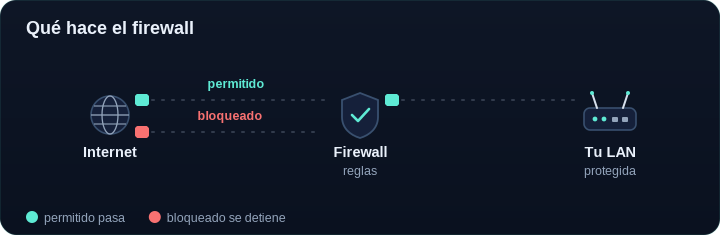
Cómo piensa el firewall (en corto)
- input: tráfico dirigido al router mismo (Winbox, SSH, DNS, ping al router). Aquí proteges el equipo.
- forward: tráfico que pasa a través del router (tu PC navegando, una cámara saliendo a internet). Aquí proteges la red.
- Las reglas se leen de arriba hacia abajo y gana la primera que coincide. Por eso las de aceptar van arriba y el “bloquear todo lo demás” va al final.
Si tu router tiene la configuración de fábrica (las reglas con comentario
defconf), ya tiene reglas muy parecidas a estas. Revísalas antes de agregar otras para no duplicarlas.
Paso 1: Activa el modo seguro y haz un respaldo
Activa el Safe Mode (modo seguro): en la terminal con Ctrl+X, o con el interruptor Safe Mode de la barra superior de Winbox. Si una regla te deja fuera, el router deshace los cambios solo.
/system backup save name=antes-firewallPaso 2: Crear las listas WAN y LAN
En vez de poner el nombre del puerto en cada regla, se usan dos listas. Si mañana cambias de puerto o de proveedor, solo cambias la lista.
En este ejemplo, internet entra por ether1 y la red local está en el bridge.
Terminal
/interface list add name=WAN comment="internet"
/interface list add name=LAN comment="red local"
/interface list member add list=WAN interface=ether1
/interface list member add list=LAN interface=bridge
Winbox
- Abre Interfaces, pestaña Interface List.
- En la columna derecha, pulsa Lists y crea dos listas:
WANyLAN. - De vuelta en Interface List, pulsa New: en List elige
WANy en Interface eligeether1. OK. - Repite para la LAN: List
LAN, Interfacebridge.
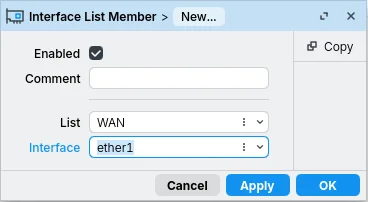

- Internet por PPPoE: agrega a
WANla interfazpppoe-out1(además de, o en vez de,ether1). - Usas VLANs: el tráfico llega al router por las interfaces VLAN, no por el bridge. Agrega cada VLAN (
vlan10,vlan20…) aLAN, como en la captura. Así se probó esta guía.
Paso 3: Proteger el router (cadena input)
Cuatro reglas que aceptan lo necesario. La quinta, que bloquea, va en el paso 4.
Terminal
/ip firewall filter
add chain=input action=accept connection-state=established,related,untracked comment="router: aceptar respuestas"
add chain=input action=drop connection-state=invalid comment="router: descartar invalidas"
add chain=input action=accept protocol=icmp comment="router: aceptar ping"
add chain=input action=accept in-interface-list=LAN comment="router: aceptar desde la LAN"
Winbox
Abre IP → Firewall, pestaña Filter Rules, y pulsa New una vez por regla. Los campos están en la pestaña General y la acción en la pestaña Action:
| Comentario | Chain | Condición | Action |
|---|---|---|---|
| router: aceptar respuestas | input | Connection State: established, related, untracked | accept |
| router: descartar invalidas | input | Connection State: invalid | drop |
| router: aceptar ping | input | Protocol: icmp | accept |
| router: aceptar desde la LAN | input | In. Interface List: LAN | accept |
En Winbox 4 los campos vacíos tienen un botón +: púlsalo para que aparezca el campo y poder llenarlo.
Qué hace cada una:
- Respuestas: deja pasar lo que es respuesta a algo que el router pidió, o a una conexión ya aceptada (por eso tu sesión de Winbox no se corta).
- Inválidas: descarta paquetes que no pertenecen a ninguna conexión válida.
- Ping: permite hacer ping al router, útil para diagnosticar. Si no lo quieres desde internet, cambia la regla a
in-interface-list=LAN. - LAN: todo lo que viene de tu red local puede llegar al router (Winbox, DNS, DHCP).
Paso 4: Bloquear todo lo demás
Esta es la regla que cierra el router a internet. Va al final de la cadena input.
Terminal
/ip firewall filter add chain=input action=drop in-interface-list=!LAN comment="router: descartar todo lo demas"El ! significa “que no sea”: descarta lo que no entra por la LAN.
Winbox
- En IP → Firewall → Filter Rules, pulsa New.
- Pestaña General: Chain
input. Pulsa el + de In. Interface List, eligeLANy marca el botón ! de la izquierda (queda resaltado). - Pestaña Action: Action
drop. - Pulsa OK. La regla nueva se agrega al final de la lista.
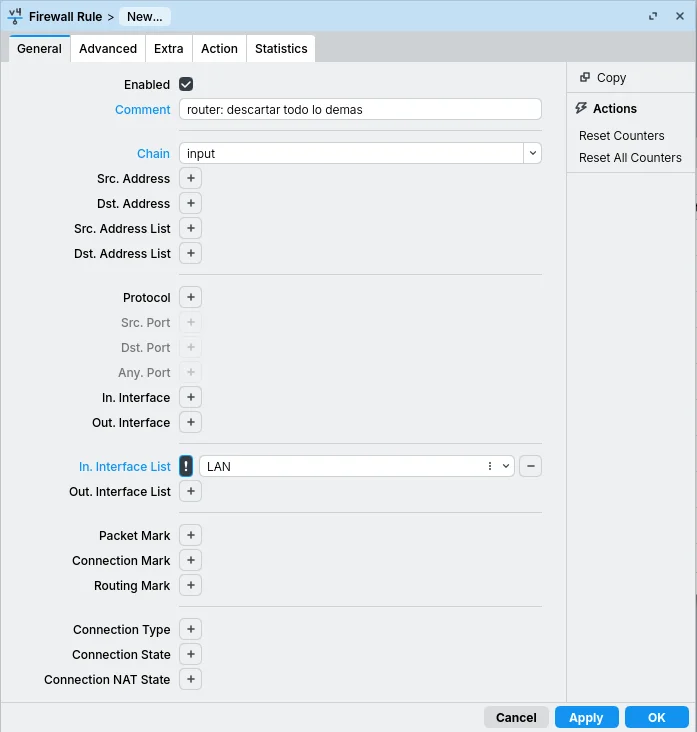
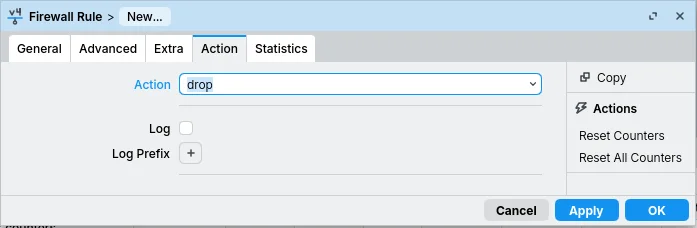
No uses
in-interface-list=WANen esta regla. Con!LANtambién quedan bloqueadas interfaces que agregues después y olvides meter en una lista. Es más seguro cerrar todo y abrir solo lo que hace falta.
Paso 5: Proteger la red (cadena forward)
Terminal
/ip firewall filter
add chain=forward action=fasttrack-connection connection-state=established,related comment="red: fasttrack"
add chain=forward action=accept connection-state=established,related,untracked comment="red: aceptar respuestas"
add chain=forward action=drop connection-state=invalid comment="red: descartar invalidas"
add chain=forward action=drop connection-state=new connection-nat-state=!dstnat in-interface-list=WAN comment="red: descartar lo nuevo desde internet"
Winbox
En IP → Firewall → Filter Rules, New por cada una:
| Comentario | Chain | Condición | Action |
|---|---|---|---|
| red: fasttrack | forward | Connection State: established, related | fasttrack connection |
| red: aceptar respuestas | forward | Connection State: established, related, untracked | accept |
| red: descartar invalidas | forward | Connection State: invalid | drop |
| red: descartar lo nuevo desde internet | forward | Connection State: new · Connection NAT State: ! dstnat · In. Interface List: WAN | drop |
- FastTrack acelera el tráfico ya establecido saltándose parte del procesamiento. Quítalo si usas colas (Queues) para limitar velocidad o balanceo de carga PCC (como LBW Wizard): el tráfico con FastTrack se salta esas reglas.
- La última regla bloquea las conexiones nuevas que vienen de internet, excepto las que redirigiste con un
dstnat(abrir un puerto). Así, cuando abras un puerto en NAT, no tienes que tocar el filtro.
En la configuración de fábrica de algunos modelos, la regla de FastTrack lleva además
hw-offload=yes. En el router de prueba ese parámetro dio error (bad parameter hw-offload), así que se dejó fuera: la regla funciona igual sin él.
Paso 6: Revisar el orden y probar
Así quedó la lista en el router de prueba:
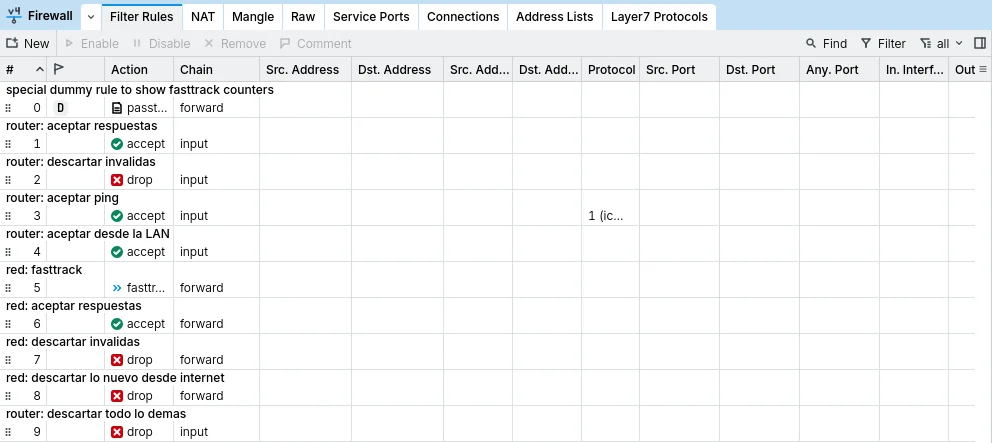
/ip firewall filter print stats- La columna de paquetes de router: descartar todo lo demas sube cuando alguien intenta entrar desde internet. Es normal que suba sola: internet está lleno de escaneos.
- Desde la LAN, Winbox y el DNS deben seguir funcionando.
Si la regla de bloqueo quedó arriba de otras, en Winbox arrástrala hacia abajo con el ícono de la izquierda (⋮⋮). En la terminal, lo más seguro es borrarla y volver a agregarla, porque add siempre la pone al final:
/ip firewall filter remove [find comment="router: descartar todo lo demas"]
/ip firewall filter add chain=input action=drop in-interface-list=!LAN comment="router: descartar todo lo demas"
Al probar
movecondestination=99para mandarla al final, el router no la movió, y sindestinationdio error. Por eso aquí se recomienda borrar y agregar.
Cuando todo funcione, desactiva el Safe Mode para que los cambios queden guardados.
¿Y si necesito entrar desde fuera?
No abras Winbox (puerto 8291) a internet. Lo recomendable es una VPN (por ejemplo WireGuard) y entrar por ella: el tráfico llega por la interfaz de la VPN, que puedes agregar a la lista LAN o permitir con una regla propia antes de la regla de bloqueo.
Errores comunes
- Me quedé sin acceso: si tenías Safe Mode, espera unos segundos y el router deshace los cambios. Si no, conéctate por MAC con Winbox desde un puerto de la LAN (Winbox → pestaña Neighbors) o reinicia la configuración.
- Desde la LAN no llego al router: la interfaz donde está tu IP no está en la lista
LAN. Con VLANs, agrega cada VLAN, no el bridge. - El internet de los clientes dejó de funcionar: revisa que exista la regla de NAT
masqueradehacia la WAN (/ip firewall nat print). El filtro no la reemplaza. - Los límites de velocidad no funcionan: la regla de FastTrack se los salta. Desactívala.
Preguntas frecuentes
¿MikroTik trae firewall de fábrica?
La configuración por defecto trae reglas básicas, pero si partes de limpio hay que crearlas. Conviene una política que proteja el router y la LAN.
¿En qué orden se evalúan las reglas?
De arriba hacia abajo: la primera regla que coincide actúa, por eso el orden importa mucho.
¿Qué diferencia hay entre las cadenas input y forward?
'input' es el tráfico dirigido al propio router; 'forward' es el que pasa a través del router entre redes.