
Tener dos proveedores de internet (por ejemplo Claro y Altice) y usar solo uno es desperdiciar plata. Con balanceo de carga el router reparte las conexiones entre las dos líneas, y con failover (respaldo automático), si una se cae, todo pasa a la otra sin que nadie toque nada.
Armar esto a mano en RouterOS son decenas de reglas de mangle, rutas y tablas, y es fácil equivocarse. Por eso hice LBW Wizard: un asistente en español que te pregunta paso a paso, revisa el router antes de tocarlo y genera la configuración lista para importar, junto con su desinstalador. Es software libre (licencia GPL-3.0).

Cómo se probó esta guía: importé la configuración que genera el asistente (balanceo de 2 líneas por DHCP) en un router virtual MikroTik CHR con RouterOS 7.25.1, con dos proveedores simulados. Se instaló sin errores, el failover pasó todo a la otra línea al tumbar la primera, volvió solo al recuperarla, y el desinstalador dejó el router como estaba.
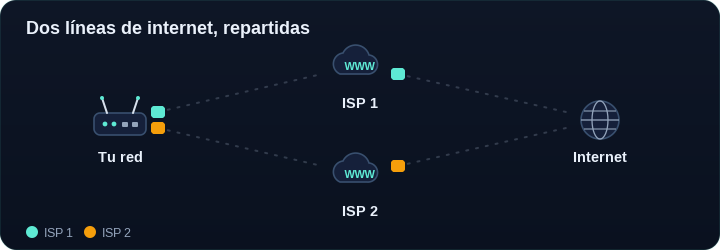
Cómo funciona (en corto)
- PCC (Per Connection Classifier, clasificador por conexión): el router reparte cada conexión nueva a una línea según una regla. Se reparten conexiones, no megas: una sola descarga usa una sola línea; la suma se nota con varios equipos o descargas a la vez.
- Failover recursivo: en vez de vigilar solo si el cable tiene luz, el router comprueba que haya internet de verdad por cada línea, haciendo ping a dos servidores públicos distintos. La línea solo se da por caída si fallan los dos.
- Cada línea tiene a las demás de respaldo: si se cae una, sus conexiones pasan a la siguiente en orden.
Paso 1: Requisitos
- Un MikroTik con RouterOS v7.
- Una computadora con Linux o macOS que llegue al router por SSH.
gitpara bajar el asistente, ysshpass(opcional) para escribir la contraseña del router una sola vez. El asistente revisa lo que falta y te ofrece instalarlo, pero puedes hacerlo tú:
Ubuntu
sudo apt install git sshpassDebian
sudo apt install git sshpassRocky / RHEL
En Rocky 9 y RHEL 9 los dos vienen en el repositorio AppStream (no hace falta EPEL):
sudo dnf install git sshpassPaso 2: Descargar y ejecutar el asistente
git clone https://github.com/NedualV/lbw-wizard.git
cd lbw-wizard
chmod +x lbw-wizard.sh
./lbw-wizard.sh
El asistente se conecta al router una vez, detecta las interfaces y revisa qué podría chocar con el balanceo. En cualquier pregunta puedes pulsar Esc o ← para volver atrás.
Paso 3: Responder los 7 pasos
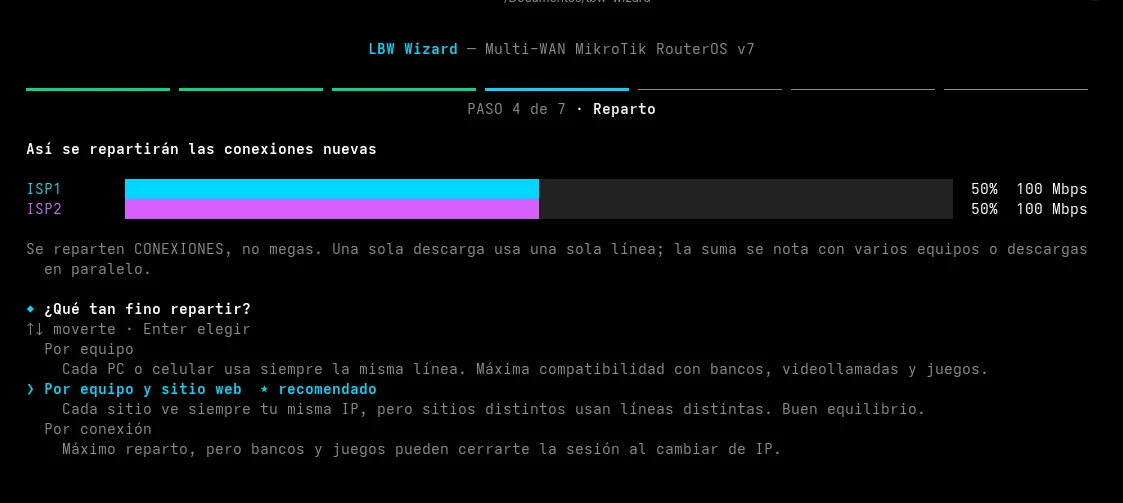
El asistente te pregunta, en orden: el router, el modo (balanceo + respaldo, o solo respaldo), los proveedores y cómo se conecta cada uno (DHCP, IP fija o PPPoE), cómo repartir, qué papel hace el equipo, la red local y un resumen final.
En el reparto, la opción recomendada es por equipo y sitio web: cada sitio ve siempre la misma IP pública (los bancos no te cierran la sesión), pero sitios distintos usan líneas distintas.
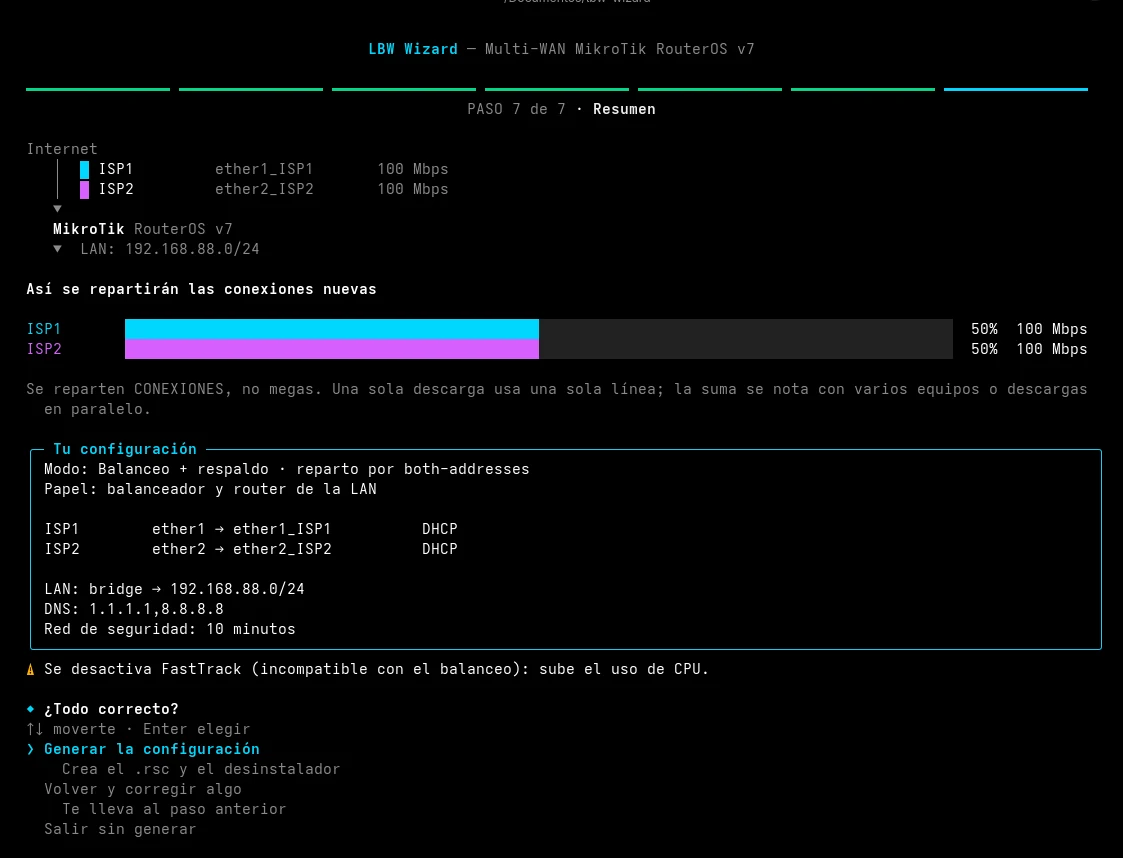
Al final ves el resumen con todo lo que se va a aplicar:
Paso 4: Aplicar con la red de seguridad
Si eliges aplicar desde el asistente con la opción recomendada, LBW programa en el router una red de seguridad: si no confirmas en la terminal del asistente dentro del plazo que elegiste, el router deshace todo solo. Así no te quedas sin acceso si algo sale mal.
También puedes aplicar a mano el .rsc generado (en Winbox: New Terminal, con Safe Mode activado):
/import file-name=lbw-XXXX.rsc verbose=yesCambia lbw-XXXX.rsc por el nombre del archivo que generó el asistente.
Paso 5: Comprobar que funciona
En el router, el propio LBW deja un comando de estado:
/system script run lbw-statusDebe mostrar cada línea EN LINEA con su gateway y cuántas conexiones lleva. Para ver las rutas y el reparto:
/ip route print where comment~"LBW"
/ip firewall mangle print stats where comment~"PCC"
/log print where message~"LBW"
Para simular la caída de la línea 1 (y comprobar que todo pasa a la 2):
/ip route disable [find where comment="LBW:WAN1:PROBE"]Unos segundos después, lbw-status debe mostrar la línea 1 como CAIDA y el registro, LBW: ... (WAN1) CAIDA. Para volver:
/ip route enable [find where comment="LBW:WAN1:PROBE"]Quitarlo
El asistente genera siempre el desinstalador junto con la configuración. Devuelve las interfaces a su nombre original y borra las rutas, reglas, scripts y tareas de LBW:
/import file-name=lbw-remove.rscErrores comunes
- El reparto no funciona con un router detrás: el router de abajo está haciendo NAT. Entonces todas las conexiones llegan con una sola IP y el reparto por equipo deja de funcionar. Para ese montaje, el asistente tiene el modo solo balanceador.
- Una descarga no suma la velocidad de las dos líneas: es normal. Se reparten conexiones, no megas.
- Me sacó el banco o un juego: usa el reparto por equipo o por equipo y sitio web, o fija ese equipo o sitio a una línea (el asistente lo permite por IP, red o dominio).
- Subió el uso de CPU: el balanceo necesita desactivar FastTrack. En equipos pequeños con mucho tráfico, se nota.
El código, los ejemplos y la documentación completa están en el repositorio: github.com/NedualV/lbw-wizard.
Preguntas frecuentes
¿El balanceo de carga suma la velocidad de los dos ISP?
No exactamente: reparte las conexiones entre los dos enlaces, pero una sola descarga no suma el ancho de banda de ambos.
¿Qué pasa si se cae un ISP?
Con el failover configurado, el tráfico pasa automáticamente al enlace que siga activo y vuelve cuando el otro se recupera.
¿Funciona con dos ISP distintos?
Sí. Cada WAN tiene su propia ruta y gateway, así que puedes combinar proveedores diferentes.