
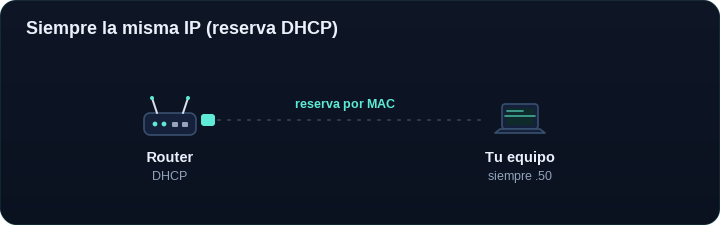
Una impresora o un DVR (Digital Video Recorder, grabador de video digital) que cambia de IP cada cierto tiempo es una llamada segura del cliente: “la impresora dejó de imprimir” o “no veo las cámaras”. La solución más limpia es una reserva DHCP: el equipo sigue pidiendo IP por DHCP (Dynamic Host Configuration Protocol, protocolo de configuración dinámica de host), pero el router siempre le entrega la misma.
Ventaja frente a poner la IP fija en el equipo: todo queda documentado en un solo lugar (el router), y si cambias el gateway o el DNS, el equipo lo recibe solo.
Cada opción tiene pestañas Terminal y Winbox. Los comandos se ejecutaron sin errores en RouterOS 7.25.1, y los menús son los de WinBox 4.5.
Opción 1: convertir una asignación que ya existe
Conecta el equipo y espera a que tome IP. Luego busca su asignación (lease) y hazla fija:
Terminal
/ip dhcp-server lease print where dynamic=yesUbica el número de la fila por la MAC o el nombre del equipo (host-name):
/ip dhcp-server lease make-static numbers=3
/ip dhcp-server lease set numbers=3 comment="Impresora recepcion"
Cambia 3 por el número que te salió.
Winbox
- Abre IP → DHCP Server y ve a la pestaña Leases.
- Ubica el equipo por su MAC Address o su nombre y selecciónalo.
- Pulsa Make Static en el panel Actions de la derecha (también está en el menú del clic derecho).
- Con la asignación seleccionada, pulsa Comment en la barra superior y escribe, por ejemplo,
Impresora recepcion.
Opción 2: crear la reserva con la IP que tú quieras
Terminal
/ip dhcp-server lease add address=192.168.88.50 mac-address=AA:BB:CC:DD:EE:FF server=defconf comment="DVR camaras"server=es el nombre de tu servidor DHCP. Míralo con/ip dhcp-server print(en la configuración de fábrica se llamadefconf).- La MAC está en la etiqueta del equipo o en su menú de red.
Winbox
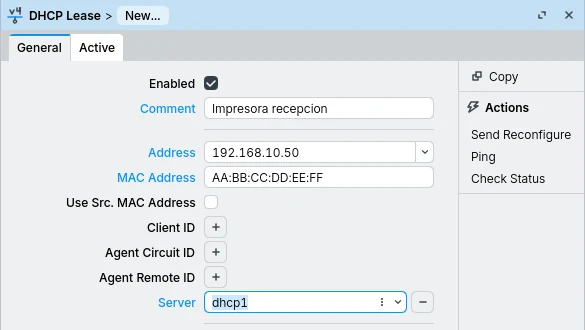
En IP → DHCP Server, pestaña Leases, pulsa New y completa:
- Comment: un nombre para reconocerlo, por ejemplo
Impresora recepcion. - Address: la IP fija que quieres darle.
- MAC Address: la MAC del equipo.
- Server: pulsa + y elige tu servidor DHCP en la lista (
defconfen la configuración de fábrica).
Pulsa OK.

Para que el equipo tome la IP nueva, reinícialo o desconecta y conecta el cable.
Recomendación: IPs fijas fuera del rango del pool
Deja las reservas fuera del rango que reparte el pool. Por ejemplo, si el pool es 192.168.88.100-192.168.88.200, usa .10 a .99 para impresoras, DVR y access points. Revisa tu pool con:
/ip pool printAsí, con solo ver la IP sabes si un equipo es fijo o de paso.
Errores comunes
- El equipo sigue con la IP vieja: todavía no ha renovado. Reinícialo.
- Dos equipos con la misma IP: alguien puso esa IP a mano en otro equipo. Busca quién la tiene con
/ip arp print where address=192.168.88.50. - La reserva no funciona con un equipo Wi‑Fi: muchos celulares usan una MAC aleatoria por red. Desactívala en la configuración Wi‑Fi del celular para esa red, o la reserva nunca coincide.
Preguntas frecuentes
¿Cómo doy siempre la misma IP a un equipo en MikroTik?
Con una reserva (static lease) en IP → DHCP Server → Leases, asociando la IP a la MAC del equipo.
¿Reserva por DHCP o IP fija en el equipo?
La reserva por DHCP es más cómoda: el equipo sigue en DHCP pero recibe siempre la misma dirección, y la controlas desde el router.
¿La reserva funciona en cualquier red?
La reserva es por MAC dentro de ese servidor DHCP y esa red; en otra red distinta no se aplica.