
Reiniciar a fábrica borra toda la configuración: IPs, firewall, VPN, usuarios, Wi‑Fi. Antes de hacerlo, piensa si de verdad lo necesitas o si basta con corregir algo puntual.
Antes de borrar: respalda
Si todavía puedes entrar al router, guarda dos copias:
/system backup save name=antes-del-reset
/export file=config-antes-del-reset- El backup (
.backup) restaura todo, pero solo en el mismo modelo de equipo. - El export (
.rsc) es texto legible: te sirve para copiar partes de la configuración a otro equipo.
Descárgalos a tu computadora desde Files en Winbox o WebFig. En una prueba con RouterOS 7.25.1, los dos archivos sobrevivieron al reset de configuración. Aun así, se pierden si reinstalas con Netinstall o si el equipo se daña: guárdalos fuera del router.
Opción 1: por software (si todavía puedes entrar)
Terminal
/system reset-configurationTe pide confirmación (Dangerous! Reset anyway? [y/N]): responde y y el equipo se reinicia con la configuración de fábrica.
Opciones útiles:
/system reset-configuration no-defaults=yes skip-backup=yesno-defaults=yes: deja el equipo en blanco, sin la configuración por defecto (sin IP, sin DHCP, sin firewall). Solo podrás entrar por MAC con Winbox. Úsalo si vas a configurar todo desde cero.skip-backup=yes: no crea el respaldo automático antes de borrar.
Winbox
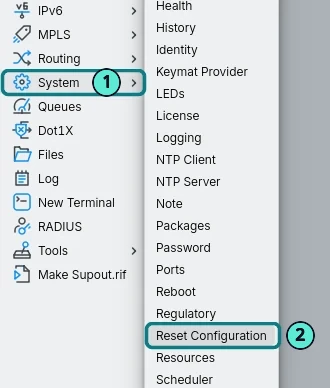
En el menú de la izquierda abre System (1) y luego Reset Configuration (2):
Se abre esta ventana:
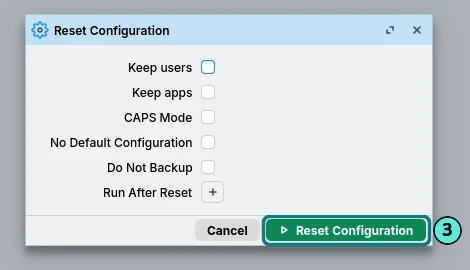
Qué hace cada opción:
- Keep users: conserva los usuarios y sus contraseñas.
- Keep apps: conserva las aplicaciones instaladas en el router (aparece en versiones recientes de RouterOS 7).
- CAPS Mode: deja el equipo listo para que lo administre una controladora CAPsMAN.
- No Default Configuration: lo mismo que
no-defaults=yes(equipo en blanco). - Do Not Backup: lo mismo que
skip-backup=yes. - Run After Reset: con el botón + eliges un script
.rscque se ejecuta justo después del reset.
Pulsa Reset Configuration (3) y confirma. El equipo se reinicia y WinBox se desconecta.
Opción 2: con el botón reset (si no puedes entrar)
- Desconecta la corriente.
- Mantén presionado el botón reset.
- Conecta la corriente sin soltar el botón.
- Suelta cuando la luz USR/ACT empiece a parpadear (unos 5 segundos).
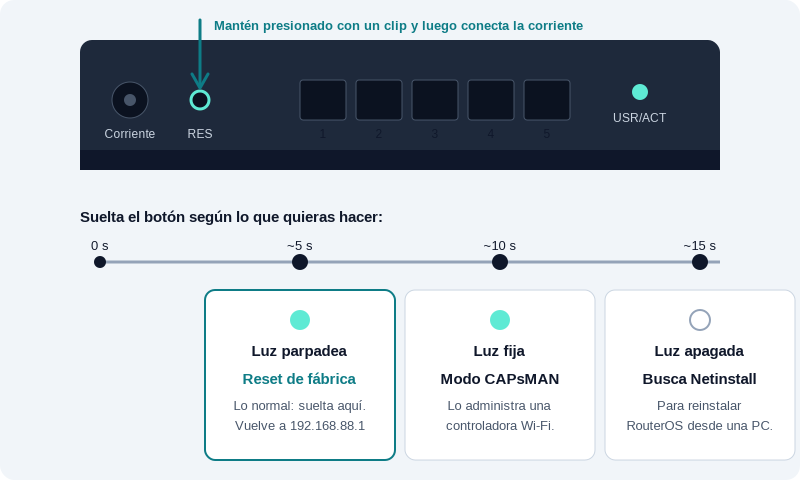
Si sigues presionando, el equipo hace otras cosas, así que fíjate bien en la luz:
- unos 10 segundos (la luz se queda fija): modo CAPsMAN (Controlled Access Point system Manager), para que una controladora administre el equipo como access point.
- unos 15 segundos (la luz se apaga): el equipo busca un servidor Netinstall para reinstalar RouterOS.
Los tiempos y las luces cambian según el modelo. Revisa el manual de tu equipo.
Después del reset: cómo entrar
Con la configuración de fábrica, la mayoría de los routers MikroTik quedan así:
- IP:
192.168.88.1(conéctate por ether2 en adelante; ether1 suele ser la WAN). - Usuario:
admin. - Contraseña: en los equipos recientes viene impresa en la etiqueta. En los más viejos queda en blanco y RouterOS te pide crear una al entrar.
Cambia la contraseña y actualiza RouterOS (System → Packages → Check For Updates) antes de ponerlo en producción.
Errores comunes
- Reseteé y no encuentro el equipo: usaste
no-defaults=yesy no tiene IP. Abre Winbox, pestaña Neighbors, y conéctate por la MAC. - El botón no hace nada: lo soltaste muy temprano o muy tarde. Repite mirando la luz.
- Restauré el backup en otro modelo y quedó raro: el
.backupes para el mismo equipo. En otro modelo usa el.rscdel export y pega solo las partes que necesites.
Preguntas frecuentes
¿Cómo reinicio un MikroTik a fábrica?
Con el botón de reset al encender el equipo, o por software con '/system reset-configuration'.
¿Se borra todo al resetear?
Sí, vuelve a la configuración de fábrica. Si quieres conservar algo, haz un /export antes.
¿Puedo dejarlo totalmente limpio, sin la config por defecto?
Sí, con 'no-defaults=yes' el equipo queda sin la configuración inicial ni las reglas de fábrica.